Domain portable-entertainment.de kaufen?
Wir ziehen mit dem Projekt
portable-entertainment.de um.
Sind Sie am Kauf der Domain
portable-entertainment.de interessiert?
domain@kv-gmbh.de · 0541-91531010
Domain portable-entertainment.de kaufen?
Wie kann man eine verlustfreie Desktop-Aufnahme machen?
Um eine verlustfreie Desktop-Aufnahme zu machen, empfiehlt es sich, ein Bildschirmaufnahmeprogramm zu verwenden, das die Option bietet, das Video im unkomprimierten Format aufzuzeichnen, wie z.B. das Programm "Camtasia". Dadurch wird sichergestellt, dass keine Qualitätseinbußen durch Komprimierung oder Verlust von Daten auftreten. Es ist auch wichtig, sicherzustellen, dass die Bildschirmauflösung und die Framerate der Aufnahme den Anforderungen des Videos entsprechen, um eine optimale Qualität zu gewährleisten. **
Wie kann ich eine Desktop-Aufnahme im Zeitraffer abspielen?
Um eine Desktop-Aufnahme im Zeitraffer abzuspielen, kannst du verschiedene Software-Tools verwenden. Eine Möglichkeit ist die Verwendung von Video-Editing-Software wie Adobe Premiere Pro oder Final Cut Pro, die es dir ermöglichen, die Aufnahme zu beschleunigen und im Zeitraffer abzuspielen. Eine andere Option ist die Verwendung von Screen-Capturing-Software wie OBS Studio, die eine integrierte Funktion zum Aufnehmen und Abspielen von Desktop-Aufnahmen im Zeitraffer bietet. **

Ähnliche Suchbegriffe für Desktop-Aufnahme
Top-Angebote
Produkte zum Begriff Desktop-Aufnahme:
-
Nedis Streaming & Gaming Microphone | Used for: Desktop / NotebookStreaming- & Gaming-Mikrofon liefert USB-Audioaufnahmen in professioneller Qualität mit Nierencharakteristik, 96 kHz / 24-Bit Abtastrate, Popfilter und Schwenkarm für Desktop- oder Notebook-Nutzung. Nedis GSMIC410BK ist für Streamer, Vlogger, Gamer und Sound-Enthusiasten konzipiert und kombiniert klare Sprachisolation mit einem flexiblen 360°-Arm, Antischock-Halterung und Plug-and-Play-USB-Konnektivität für ein einfaches, kontrolliertes Aufnahme-Setup. Nierencharakteristik hilft, Hintergrundgeräusche zu minimieren Hohe Abtastrate bis zu 96 kHz / 24 bit für präzise Klangwiedergabe Flexibler 360°-Arm mit Antischock-Halterung für stabile Positionierung Touch-Mute/Unmute-Taste mit sichtbarer Statusanzeige Verstellbare Tischklemme zur Befestigung Extra langes abnehmbares USB-Kabel RGB-Beleuchtung Entwickelt, um deine Stimme klar und dein Setup ordentlich zu halten - mit praktischen Bedienelementen und flexibler Platzierung für alltägliches Streaming und Aufnahmen.68,40 €*Versand: 2,99 €Sichere Weiterleitung zum Anbieter
-
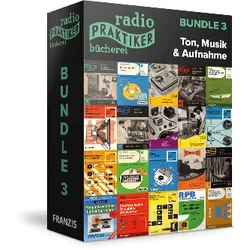
Radio-Praktiker Bücherei E-Book-Bundle 3 - Ton, Musik & AufnahmeWillkommen im Paradies für HiFi-Bastler, Audio-Enthusiasten und Akustik-Nostalgiker! Erinnern Sie sich noch an das rhythmische Klacken eines startenden Tonbands, das warme Fundament eines selbst berechneten Basslautsprechers oder das faszinierende Innenleben der ersten elektronischen Orgeln? Die Ära, in der Tonstudiotechnik und High-Fidelity noch echte Handarbeit waren und exzellenter Klang durch ausgeklügelte analoge Schaltungen entstand, hat bis heute nichts von ihrer Faszination verloren. Die legendäre ?Radio-Praktiker-Bücherei? (RPB) aus dem Franzis-Verlag war über Jahrzehnte hinweg der verlässliche Wegbegleiter für Tonschaffende, Akustiker und ambitionierte Bastler. Sie brachte komplizierte Wellenphänomene, NF-Schaltungskonstruktionen und Bauanleitungen exakt auf den Punkt ? verständlich, praxisnah und meisterhaft dokumentiert. Ein Meilenstein der Audio-Geschichte ? exklusiv als ...20,00 €*Versand: 0,00 €Sichere Weiterleitung zum Anbieter



-
Wie erstellt man eine Desktop-Aufnahme für Tutorials oder Präsentationen?
Um eine Desktop-Aufnahme für Tutorials oder Präsentationen zu erstellen, benötigt man eine Screen-Recording-Software wie z.B. OBS Studio oder Camtasia. Man wählt den gewünschten Bildschirmbereich aus, startet die Aufnahme und spricht dabei den gewünschten Inhalt ein. Nach der Aufnahme kann man das Video bearbeiten, z.B. schneiden, Text hinzufügen oder Effekte einfügen, und es anschließend exportieren und teilen. **
-
Wie kann man eine Desktop-Aufnahme erstellen, um Anleitungen oder Präsentationen aufzuzeichnen?
Man kann eine Desktop-Aufnahme mit Hilfe von Screen-Recording-Software wie Camtasia, OBS Studio oder Snagit erstellen. Diese Programme ermöglichen es, den Bildschirm aufzuzeichnen, Audio hinzuzufügen und den Mauszeiger zu verfolgen. Nach der Aufnahme kann das Video gespeichert und bei Bedarf bearbeitet werden. **
-
Wie kann man eine Desktop-Aufnahme erstellen und welche Programme eignen sich dafür?
Man kann eine Desktop-Aufnahme erstellen, indem man spezielle Screen-Recording-Software verwendet, die den Bildschirm und Audio aufzeichnet. Programme wie OBS Studio, Camtasia oder Snagit eignen sich gut für diese Aufgabe. Man kann in diesen Programmen Einstellungen vornehmen, um die Aufnahmequalität anzupassen und den gewünschten Bereich des Bildschirms aufzuzeichnen. **
-
Wie kann ich eine Desktop-Aufnahme erstellen, um meine Bildschirmaktivitäten für Präsentationen oder Tutorials festzuhalten?
Du kannst eine Desktop-Aufnahme mit spezieller Software wie Camtasia, OBS Studio oder Snagit erstellen. Starte die Aufnahme, während du deine Bildschirmaktivitäten ausführst, und beende sie, wenn du fertig bist. Bearbeite die Aufnahme bei Bedarf und speichere sie dann für Präsentationen oder Tutorials. **
Was ist der Unterschied zwischen Western Digital Elements Desktop und Portable?
Der Hauptunterschied zwischen der Western Digital Elements Desktop und Portable liegt in ihrer Größe und Mobilität. Die Desktop-Version ist größer und für den stationären Einsatz gedacht, während die Portable-Version kleiner und leichter ist, um sie unterwegs mitzunehmen. Die Desktop-Version bietet in der Regel auch eine größere Speicherkapazität als die Portable-Version. **
Gibt es einen Desktop-Screen-Recorder, bei dem man die Aufnahme pausieren und dann wieder fortsetzen kann?
Ja, es gibt verschiedene Desktop-Screen-Recorder, die die Funktion bieten, die Aufnahme zu pausieren und dann wieder fortzusetzen. Ein Beispiel dafür ist der OBS Studio (Open Broadcaster Software), der eine kostenlose und Open-Source-Software ist und diese Funktion unterstützt. Eine andere Option ist der Camtasia Recorder, der eine kostenpflichtige Software ist, aber auch die Möglichkeit bietet, die Aufnahme zu pausieren und fortzusetzen. **
Top-Angebote
Produkte zum Begriff Desktop-Aufnahme:
-
VTech Musik-Spielzeug Bluetooth Sound Aufnahme (Spanisch)Das Musik-Spielzeug VTech Bluetooth Sound Aufnahme ist eine innovative und unterhaltsame Möglichkeit für Kinder ab 5 Jahren, ihre Kreativität und Musikalität zu entfalten. Dieses Spielzeug ermöglicht es den jungen Nutzenden, ihre eigenen Klänge und Melodien aufzunehmen und über Bluetooth mit anderen Geräten zu verbinden. Es fördert nicht nur das musikalische Verständnis, sondern auch die motorischen Fähigkeiten und die Vorstellungskraft. Die einfache Handhabung und die benutzerfreundliche Schnittstelle machen es zu einem idealen Begleiter für kleine Musikliebhaber. Das VTech Musik-Spielzeug ist batteriebetrieben und bietet somit Flexibilität beim Spielen, ohne dass eine Steckdose in der Nähe sein muss. Es ist eine hervorragende Wahl für Eltern, die nach einem qualitativ hochwertigen und lehrreichen Spielzeug suchen, das sowohl Spass macht als auch die Entwicklung ihrer Kinder unterstützt. - Bluetooth-Konnektivität für einfache Verbindung mit anderen Geräten - Funktion zur Soundaufnahme fördert Kreativität und musikalisches Lernen - Batteriebetrieb ermöglicht flexibles Spielen ohne Steckdose.51,21 €*Versand: 0,00 €Sichere Weiterleitung zum Anbieter
-
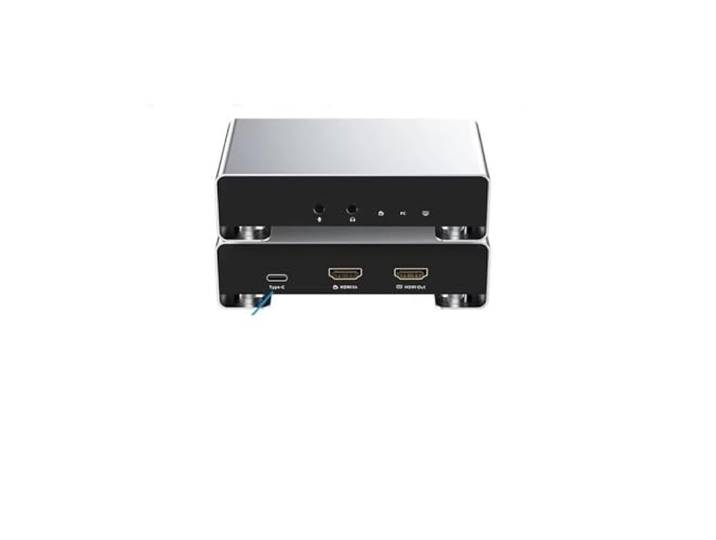
2K 120Fps Spiel-Videoaufnahmekarte 4K 60Fps Live-Streaming-Aufnahme2K 120Fps Spiel-Videoaufnahmekarte 4K 60Fps Live-Streaming-Aufnahme. Unterstützung for hochauflösende Aufnahmen: Diese Videoaufnahmekarte unterstützt 4K-Videoaufnahmen bei 60 Hz und 2K bei 144 Hz und bietet außerwöhnliche Qualität for Spiele, Live-Streaming und Aufnahmen Flexible optionen: Ausstattet mit 3,5-mm-ausgang und Mikrofoneingang Breite Kompatibilität: Diese Capture-Karte ist for eine breite Palette von Anwendunn und kompatibel mit telefonen, Spielekonsolen (PS4/PS3, , Switch), PCs Effiziente Datenausgabe: Die Karte veügt über zwei Ausgabeoptionen – USB-C 3.1 und -Loop-Out Robustes Legierungshäuse: Diese Capture-Karte ist mit einem Legierungshäuse ausstattet und for den relmäßin brauch auslegt. Sie bietet sowohl Haltbarkeit als auch eine Premium- Farbe:One Color221,09 €*Versand: 0,00 €Sichere Weiterleitung zum Anbieter
-
Nedis Streaming & Gaming Microphone | Used for: Desktop / NotebookStreaming- & Gaming-Mikrofon liefert USB-Audioaufnahmen in professioneller Qualität mit Nierencharakteristik, 96 kHz / 24-Bit Abtastrate, Popfilter und Schwenkarm für Desktop- oder Notebook-Nutzung. Nedis GSMIC410BK ist für Streamer, Vlogger, Gamer und Sound-Enthusiasten konzipiert und kombiniert klare Sprachisolation mit einem flexiblen 360°-Arm, Antischock-Halterung und Plug-and-Play-USB-Konnektivität für ein einfaches, kontrolliertes Aufnahme-Setup. Nierencharakteristik hilft, Hintergrundgeräusche zu minimieren Hohe Abtastrate bis zu 96 kHz / 24 bit für präzise Klangwiedergabe Flexibler 360°-Arm mit Antischock-Halterung für stabile Positionierung Touch-Mute/Unmute-Taste mit sichtbarer Statusanzeige Verstellbare Tischklemme zur Befestigung Extra langes abnehmbares USB-Kabel RGB-Beleuchtung Entwickelt, um deine Stimme klar und dein Setup ordentlich zu halten - mit praktischen Bedienelementen und flexibler Platzierung für alltägliches Streaming und Aufnahmen.68,40 €*Versand: 2,99 €Sichere Weiterleitung zum Anbieter
-
Radio-Praktiker Bücherei E-Book-Bundle 3 - Ton, Musik & AufnahmeWillkommen im Paradies für HiFi-Bastler, Audio-Enthusiasten und Akustik-Nostalgiker! Erinnern Sie sich noch an das rhythmische Klacken eines startenden Tonbands, das warme Fundament eines selbst berechneten Basslautsprechers oder das faszinierende Innenleben der ersten elektronischen Orgeln? Die Ära, in der Tonstudiotechnik und High-Fidelity noch echte Handarbeit waren und exzellenter Klang durch ausgeklügelte analoge Schaltungen entstand, hat bis heute nichts von ihrer Faszination verloren. Die legendäre ?Radio-Praktiker-Bücherei? (RPB) aus dem Franzis-Verlag war über Jahrzehnte hinweg der verlässliche Wegbegleiter für Tonschaffende, Akustiker und ambitionierte Bastler. Sie brachte komplizierte Wellenphänomene, NF-Schaltungskonstruktionen und Bauanleitungen exakt auf den Punkt ? verständlich, praxisnah und meisterhaft dokumentiert. Ein Meilenstein der Audio-Geschichte ? exklusiv als ...20,00 €*Versand: 0,00 €Sichere Weiterleitung zum Anbieter
-
Wie kann man eine verlustfreie Desktop-Aufnahme machen?
Um eine verlustfreie Desktop-Aufnahme zu machen, empfiehlt es sich, ein Bildschirmaufnahmeprogramm zu verwenden, das die Option bietet, das Video im unkomprimierten Format aufzuzeichnen, wie z.B. das Programm "Camtasia". Dadurch wird sichergestellt, dass keine Qualitätseinbußen durch Komprimierung oder Verlust von Daten auftreten. Es ist auch wichtig, sicherzustellen, dass die Bildschirmauflösung und die Framerate der Aufnahme den Anforderungen des Videos entsprechen, um eine optimale Qualität zu gewährleisten. **
-
Wie kann ich eine Desktop-Aufnahme im Zeitraffer abspielen?
Um eine Desktop-Aufnahme im Zeitraffer abzuspielen, kannst du verschiedene Software-Tools verwenden. Eine Möglichkeit ist die Verwendung von Video-Editing-Software wie Adobe Premiere Pro oder Final Cut Pro, die es dir ermöglichen, die Aufnahme zu beschleunigen und im Zeitraffer abzuspielen. Eine andere Option ist die Verwendung von Screen-Capturing-Software wie OBS Studio, die eine integrierte Funktion zum Aufnehmen und Abspielen von Desktop-Aufnahmen im Zeitraffer bietet. **
-
Wie erstellt man eine Desktop-Aufnahme für Tutorials oder Präsentationen?
Um eine Desktop-Aufnahme für Tutorials oder Präsentationen zu erstellen, benötigt man eine Screen-Recording-Software wie z.B. OBS Studio oder Camtasia. Man wählt den gewünschten Bildschirmbereich aus, startet die Aufnahme und spricht dabei den gewünschten Inhalt ein. Nach der Aufnahme kann man das Video bearbeiten, z.B. schneiden, Text hinzufügen oder Effekte einfügen, und es anschließend exportieren und teilen. **
-
Wie kann man eine Desktop-Aufnahme erstellen, um Anleitungen oder Präsentationen aufzuzeichnen?
Man kann eine Desktop-Aufnahme mit Hilfe von Screen-Recording-Software wie Camtasia, OBS Studio oder Snagit erstellen. Diese Programme ermöglichen es, den Bildschirm aufzuzeichnen, Audio hinzuzufügen und den Mauszeiger zu verfolgen. Nach der Aufnahme kann das Video gespeichert und bei Bedarf bearbeitet werden. **
Ähnliche Suchbegriffe für Desktop-Aufnahme
-
EFB IDATA-HDMI-CAPCA01 Aufnahme- und Streaming-Gerät von HDMI auf HDD / PC IDATAHDMICAPCA01IDATA HDMI-CAPCA01 ist eine eigenständige 1080p-Videoaufnahmebox zum Aufnehmen von HD-Videos oder Gameplay von jeder HDMI-Videoquelle, einschließlich Xbox/PlayStation/Nintendo-Spielkonsolen, Familien-Video-Discs/B-Familie-Video-Discs-Playern, ST-Boxen, DSLR Kameras, chirurgische Kameras usw. auf Ihren USB-Stick und Ihre mobile Festplatte mit nur einem Tastendruck. Unter Beibehaltung aller Funktionen der HD-Aufnahme können Netzwerkvideos mit einem speziell entwickelten TO-PC-Anschluss an der Videoaufnahmebox sowie der mitgelieferten Software UXPlayer ohne Kapazitätsbegrenzung direkt auf dem PC aufgezeichnet werden. Die geplante Aufnahmefunktion in UXPlayer ermöglicht die automatische Aufnahme von Videos, wenn Sie nicht zu Hause oder bei der Arbeit sind. Es ermöglicht die Erfassung von Videos von einer HDMI-Quelle mit einer Auflösung von 1080p bei 60 Hz über die ?One Click?-Funktion direkt auf HHD/PenDrive USB oder über eine USB-zu-PC-Verbindung, um Live-Streaming durchzuführen oder in eine Videobearbeitungssoftware zu importieren. Merkmale Keine Notwendigkeit für PC. Nehmen Sie jedes HD-Video oder Gameplay auf Ihrem USB-Flash-Laufwerk oder Ihrer mobilen Festplatte auf. Optional können Sie ein Video kontinuierlich als einzelne Datei aufnehmen und speichern, nicht in mehrere 2-GB-Dateien getrennt (NTFS erforderlich), sodass Sie sie nicht mehr mit einer Videobearbeitungssoftware zusammenführen müssen! Einfach zu bedienen, drücken Sie eine Taste, um aufzunehmen. Unterstützt jedes HDMI-Videogerät, einschließlich HD Media Player, ST-Box, OP-Kamera, FPV-Drohne, DSLR-Kamera, PS4, PS3, Xbox 360, Xbox One, Nintendo Switch, Nintendo NES, Wii U usw. ZUM PC-Anschluss: Nehmen Sie mit der mitgelieferten Software UXPlayer Videos oder Spiele von einer beliebigen HDMI-Videoquelle auf Ihren PC auf und pausieren Sie jederzeit während der Aufnahme mit nur einem Klick. Aufnahme planen ? Stellen Sie Ihr Lieblings-Live-Familienvideo automatisch ein und nehmen Sie es automatisch auf, wenn Sie nicht zu Hause oder bei der Arbeit sind. VBS ? Scannen Sie den QR-Code und synchronisieren Sie die aufgezeichneten Videos auf dem PC mit Ihrem Mobiltelefon oder Tablet zur Wiedergabe über LAN. Live-Netzwerkvideo ? funktioniert mit Software von Drittanbietern wie OBS, XSplit, um HD-Videos und Gameplay zu übertragen. Teilen Sie mit Ihren Freunden und Abonnenten. Nehmen Sie gemeinsam Live-Kommentare oder Voice-Over mit Gameplay-Videos auf. Inklusive kostenloser Videoaufnahmesoftware. Schneiden, kombinieren, konvertieren und brennen Sie Ihre aufgenommenen Videos. Kostenloses lebenslanges Firmware- und Software-Upgrade. Technische Spezifikationen Aufnahmeformat: MP4 (H.264) Videoformat (Eingang) NTSC, PAL PAL-60 Dateiaufzeichnungsformat unterstützt FAT, FAT32, NTFS Eingangssignale HDMI, Mikrofon Ausgangssignale HDMI (Pass-Through): USB-Host, Micro-USB Maximale Bitrate: 10 Mbit/s Stromversorgung DC 5V, 2A Hinweis: Diese Aufnahmebox nimmt mehrere 2-GB-Dateien auf, wenn der USB-Stick im FAT32-Format ist. Im NTFS-Format zeichnet die Aufnahmebox nur 1 Datei mit größerer Größe auf. Maximale Speicherkapazität 2 TB Maße Breite: 8,63 cm Tiefe: 8,63 cm Höhe: 2 cm Unterstützte Auflösung Eingabe/Ausgabe: 1920 x 1080 (50p), 1920 x 1080 (60p), 1920 x 1080 (24p), 1920 x 1080 (25p), 1920 x 1080 (30p), 1920 x 1080 (50i), 1920 x 1080 (60i), 1280 x 1024 (60p), 728 x 1024 (60p), 720 x 1024 (60p), 180 (60p), 1280x800 (60p), 720 x 480 (60i), 720 x 480 (50i), 640 x 480 (60p), 720 x 480 (60p), 720 x 576 (50p) Aufnahme: 1920x1080 (30p), 1280x720 (30p), 1280x720 (60p), 640x480 (60p), 720x480 (60p), 720x576 (50p) Packungsinhalt 1 x HDMI Grabber für HD-Erfassung 1 x HDMI-Kabel 1 x Netzteil 1 x Micro-USB-zu-USB-Kabel 1 x Software-CD 1 x Schnellstartanleitung192,72 €*Versand: 7,10 €Sichere Weiterleitung zum Anbieter
-
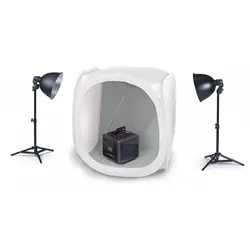
Kaiser Fototechnik Desktop-Aufnahme-Set, mit CubeStudio 90x90x90 cm (5894), Beleuchtungs-Set (5862) und 2x Energiesparlampe 25 W (3110)Kaiser Fototechnik Desktop-Aufnahme-Set, mit CubeStudio 90x90x90 cm (5894), Beleuchtungs-Set (5862) und 2x Energiesparlampe 25 W (3110)199,00 €*Versand: 0,00 €Sichere Weiterleitung zum Anbieter
-
Wie kann man eine Desktop-Aufnahme erstellen und welche Programme eignen sich dafür?
Man kann eine Desktop-Aufnahme erstellen, indem man spezielle Screen-Recording-Software verwendet, die den Bildschirm und Audio aufzeichnet. Programme wie OBS Studio, Camtasia oder Snagit eignen sich gut für diese Aufgabe. Man kann in diesen Programmen Einstellungen vornehmen, um die Aufnahmequalität anzupassen und den gewünschten Bereich des Bildschirms aufzuzeichnen. **
-
Wie kann ich eine Desktop-Aufnahme erstellen, um meine Bildschirmaktivitäten für Präsentationen oder Tutorials festzuhalten?
Du kannst eine Desktop-Aufnahme mit spezieller Software wie Camtasia, OBS Studio oder Snagit erstellen. Starte die Aufnahme, während du deine Bildschirmaktivitäten ausführst, und beende sie, wenn du fertig bist. Bearbeite die Aufnahme bei Bedarf und speichere sie dann für Präsentationen oder Tutorials. **
-
Was ist der Unterschied zwischen Western Digital Elements Desktop und Portable?
Der Hauptunterschied zwischen der Western Digital Elements Desktop und Portable liegt in ihrer Größe und Mobilität. Die Desktop-Version ist größer und für den stationären Einsatz gedacht, während die Portable-Version kleiner und leichter ist, um sie unterwegs mitzunehmen. Die Desktop-Version bietet in der Regel auch eine größere Speicherkapazität als die Portable-Version. **
-
Gibt es einen Desktop-Screen-Recorder, bei dem man die Aufnahme pausieren und dann wieder fortsetzen kann?
Ja, es gibt verschiedene Desktop-Screen-Recorder, die die Funktion bieten, die Aufnahme zu pausieren und dann wieder fortzusetzen. Ein Beispiel dafür ist der OBS Studio (Open Broadcaster Software), der eine kostenlose und Open-Source-Software ist und diese Funktion unterstützt. Eine andere Option ist der Camtasia Recorder, der eine kostenpflichtige Software ist, aber auch die Möglichkeit bietet, die Aufnahme zu pausieren und fortzusetzen. **
* Alle Preise verstehen sich inklusive der gesetzlichen Mehrwertsteuer und ggf. zuzüglich Versandkosten. Die Angebotsinformationen basieren auf den Angaben des jeweiligen Shops und werden über automatisierte Prozesse aktualisiert. Eine Aktualisierung in Echtzeit findet nicht statt, so dass es im Einzelfall zu Abweichungen kommen kann. ** Hinweis: Teile dieses Inhalts wurden von KI erstellt.